서비스 이용 가이드
영상 제작 가이드
상품 이미지를 바탕으로 영상을 제작하고, 다운로드 및 관리하는 전체 흐름을 안내합니다.
영상 제작은 다음 단계로 진행됩니다. 정보를 기입하고 영상 옵션을 선택한 후, 이미지를 업로드하면 AI가 영상을 생성합니다.

1.영상 제작하기 – 신규 프로젝트
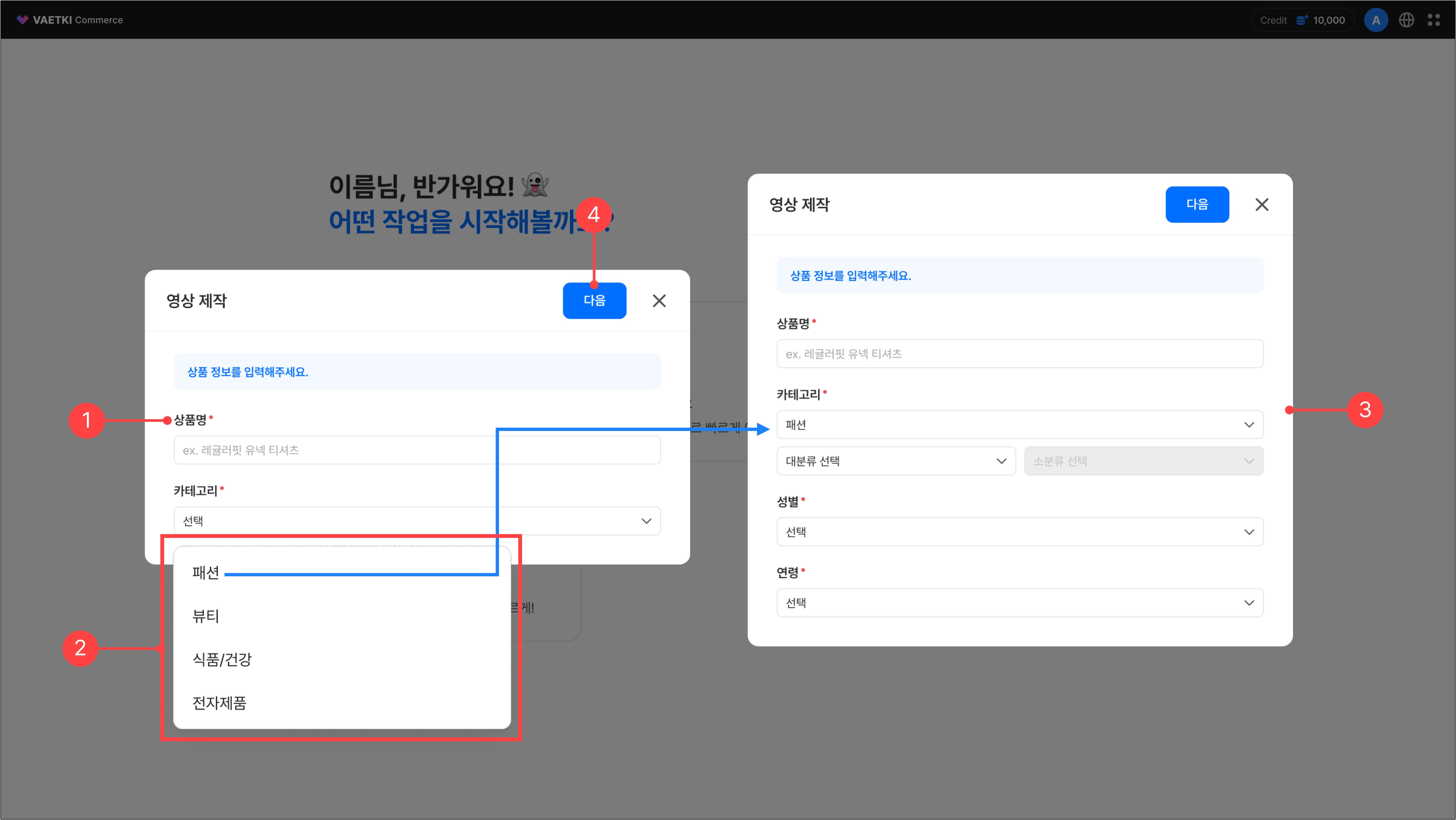
- 상품명을 입력합니다.
- 상품의 카테고리를 선택합니다. 4개의 대분류 카테고리 중에 선택할 수 있습니다.
- 대분류로 패션 카테고리를 선택한 경우, 대분류·소분류·성별·연령을 추가로 입력해야 합니다.
- 다음 버튼이 활성화되면 영상 제작에 필요한 옵션을 선택할 수 있는 화면으로 이동합니다.
* 상품명 글자 수 제한: 100자
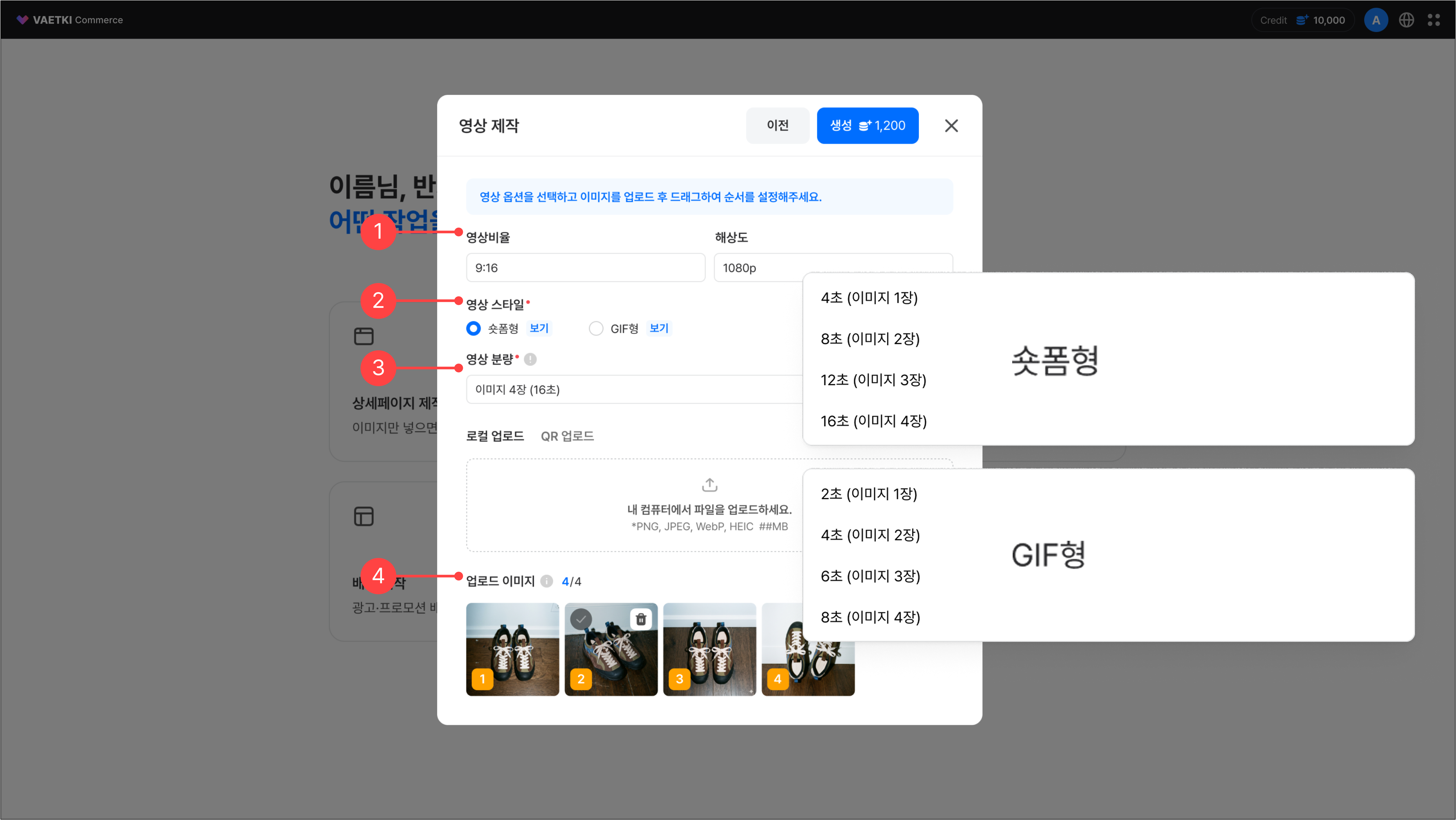
- 영상의 비율과 해상도는 고정값을 가집니다.
- 영상 스타일을 선택합니다. 선택한 영상 스타일에 따라, 이미지 1장당 영상이 생성되는 길이가 달라집니다. '보기' 버튼을 클릭해 각 스타일의 예시 영상을 확인할 수 있습니다.
- 숏폼형: 이미지 1장당 4초의 영상이 생성되며, 최대 4장(16초)까지 선택할 수 있습니다.
- GIF형: 이미지 1장당 2초의 영상이 생성되며, 최대 4장(8초)까지 선택할 수 있습니다.
- 영상 분량을 선택합니다. 선택한 영상 분량에 따라 업로드 가능한 이미지 수량이 달라집니다.
- 영상 제작에 사용할 이미지를 업로드합니다. 업로드한 이미지는 드래그 앤 드롭으로 순서를 변경할 수 있으며, 설정한 순서대로 영상에 반영됩니다.
2.영상 제작하기 – 기존 상품
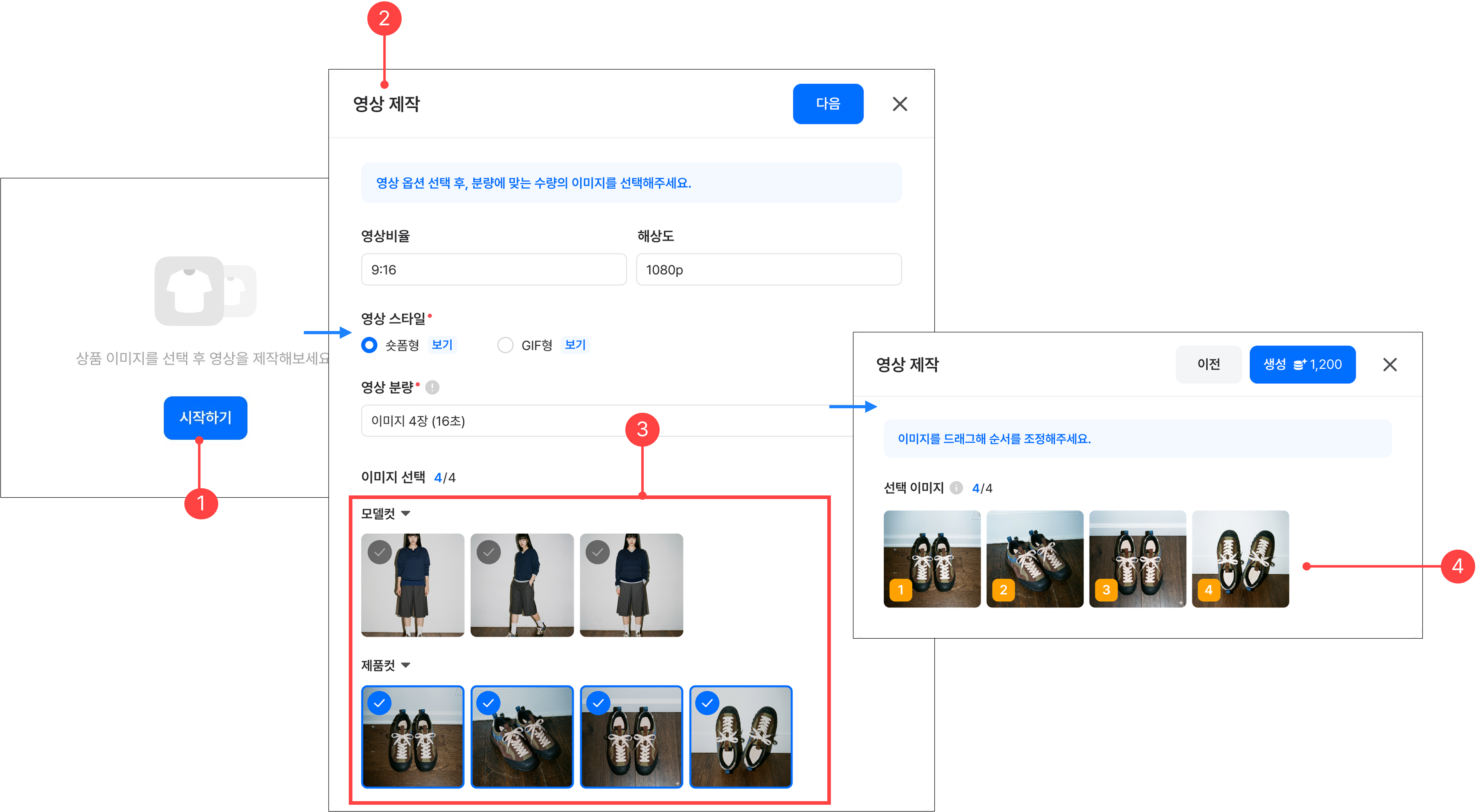
- 기존에 제작된 상품의 좌측 메뉴에서 영상 제작 버튼을 눌러 영상 제작 메뉴로 이동합니다. 영상 제작 메뉴에서 '시작하기' 버튼을 눌러 시작할 수 있습니다.
- 영상 비율 / 해상도, 영상 길이, 영상 스타일을 선택하고, 기존에 업로드 된 이미지를 선택할 수 있습니다.
- 업로드 된 이미지는 컷별로 분류되어 있습니다. 추가 이미지가 필요한 경우, 에셋 패널에서 이미지를 업로드해야 합니다.
- 다음 버튼을 누르면 영상에 사용할 이미지의 순서를 설정할 수 있습니다. 순서를 설정한 후 생성 버튼을 누르면 영상 생성이 시작됩니다.
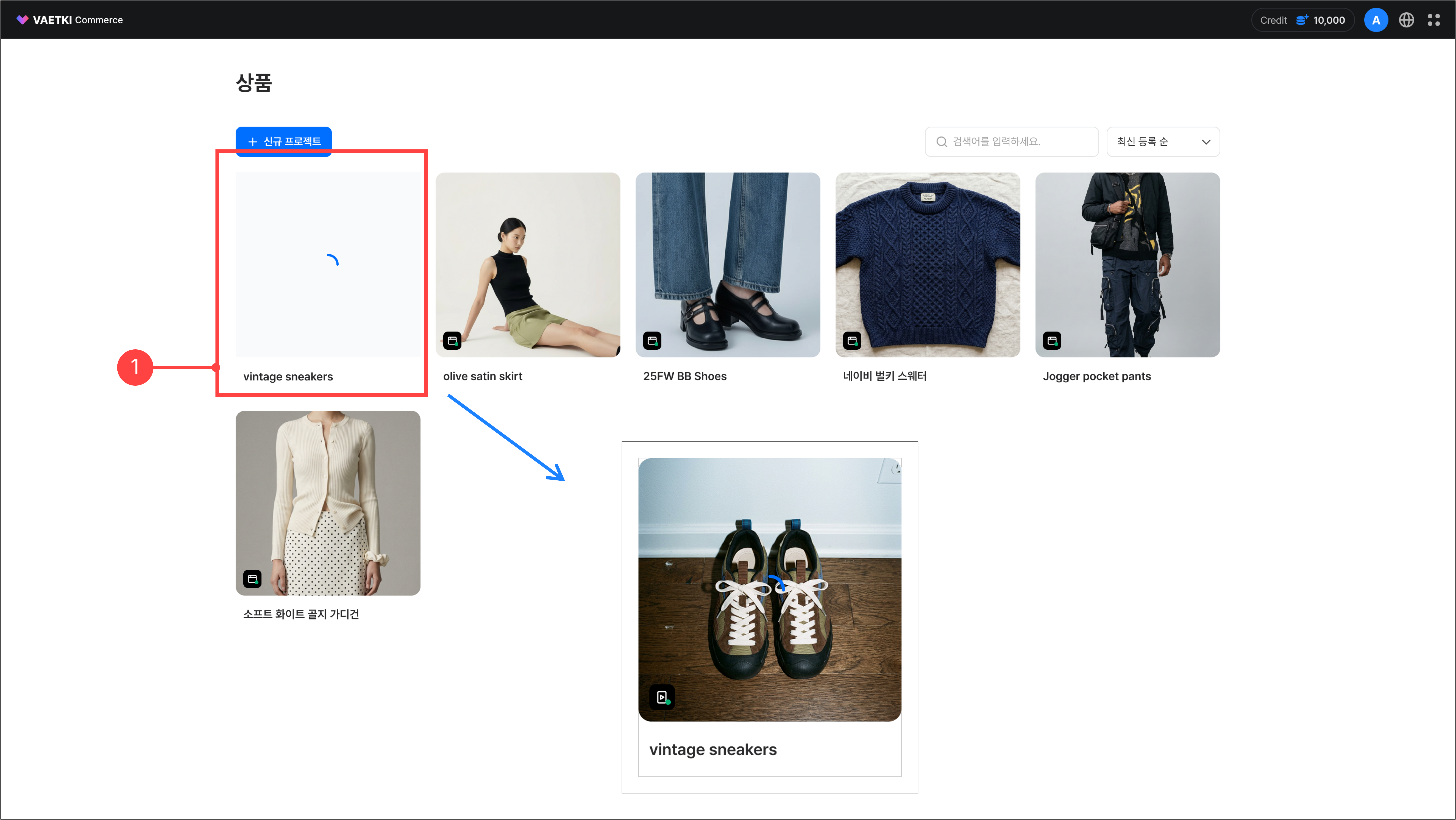
- 생성이 시작되면 상품 목록에서 생성중인 상품을 확인할 수 있습니다.
- 영상 생성이 완료되면 영상 인디케이터가 초록색으로 표시됩니다.
3.영상 목록
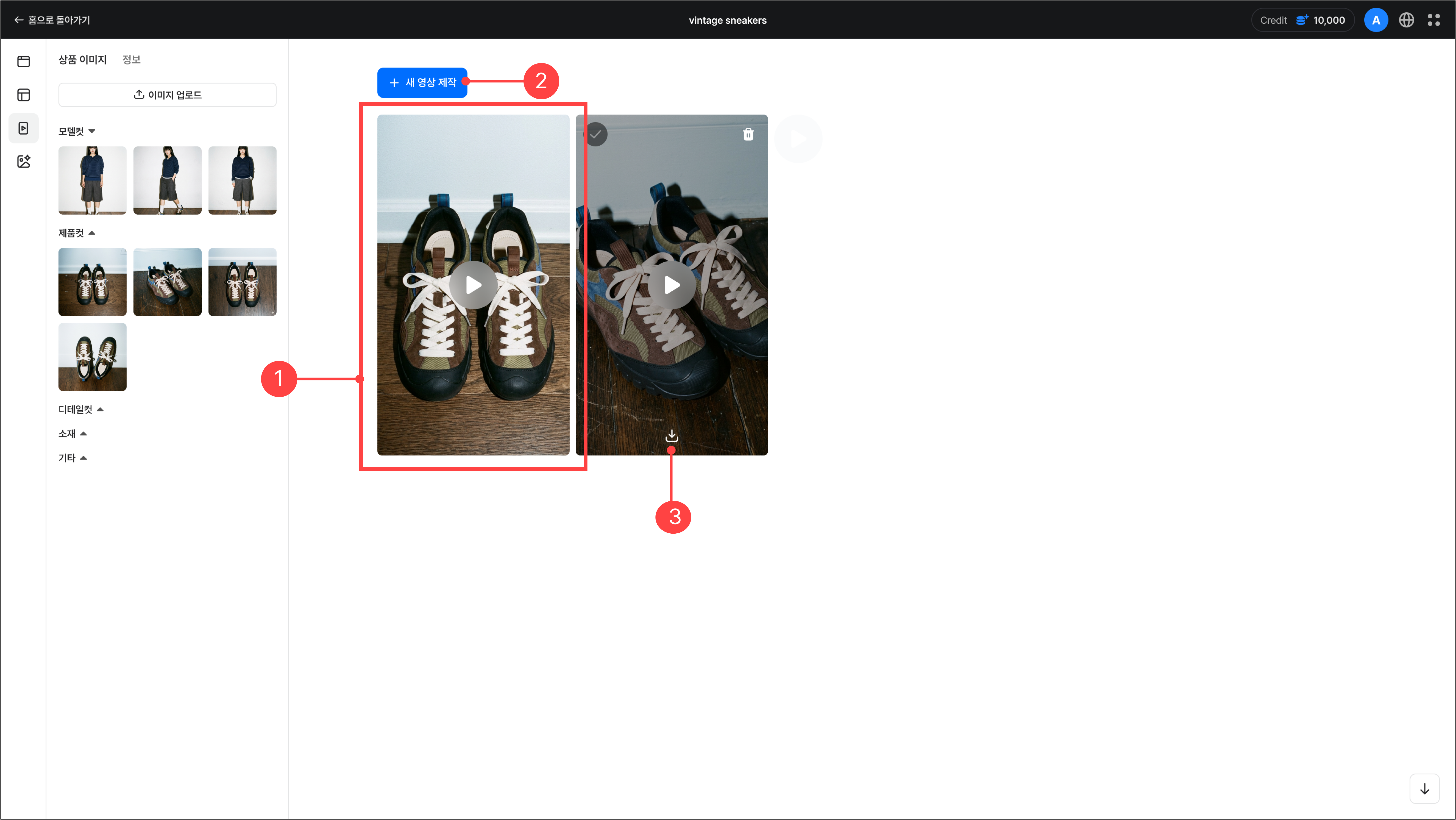
- 생성이 완료된 상품을 클릭해 영상 제작 메뉴로 이동합니다. 영상 제작 메뉴에서 생성된 영상을 확인할 수 있습니다.
- 동일한 상품에서 새 영상 제작 버튼으로 새로운 영상을 제작할 수 있습니다.
- 생성한 영상은 GIF / MP4 두가지 형태 중 하나로 다운로드가 가능합니다. 원하는 확장자 선택 시, Full 영상과 Clip 영상 전부가 압축파일 형태로 다운로드 됩니다.
영상 제작 메뉴에서 생성한 영상을 다운로드하거나 삭제할 수 있습니다. 여러 영상을 선택하여 일괄 다운로드도 가능합니다.
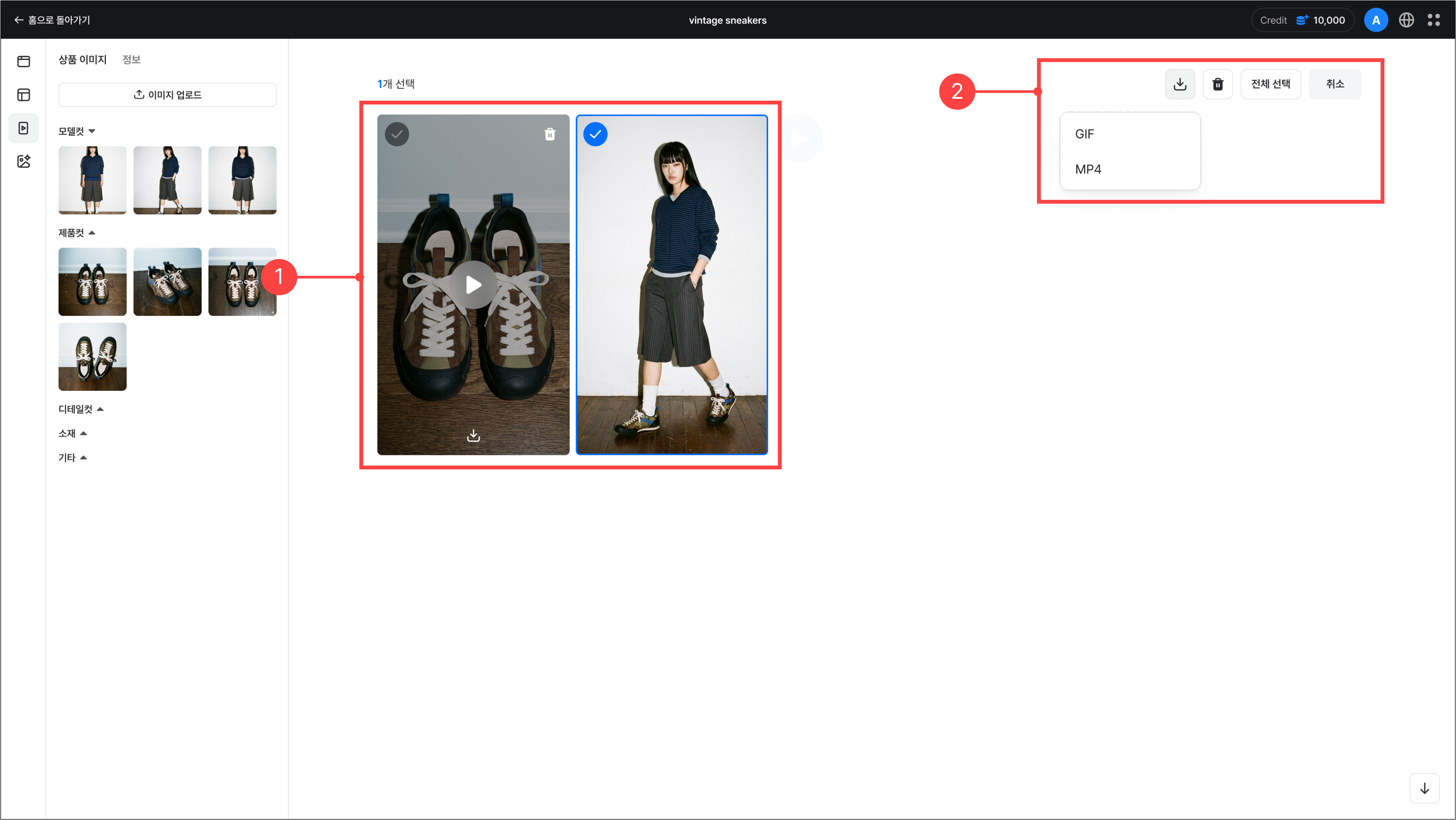
- 영상 썸네일에 마우스를 올리면 다운로드 / 삭제 기능이 표시되며, 여러 영상을 선택할 수 있습니다.
- 다중 선택 시 우측 상단 메뉴가 활성화되며, 선택한 영상을 일괄 다운로드하거나 삭제할 수 있습니다.
4.개별 영상 상세보기
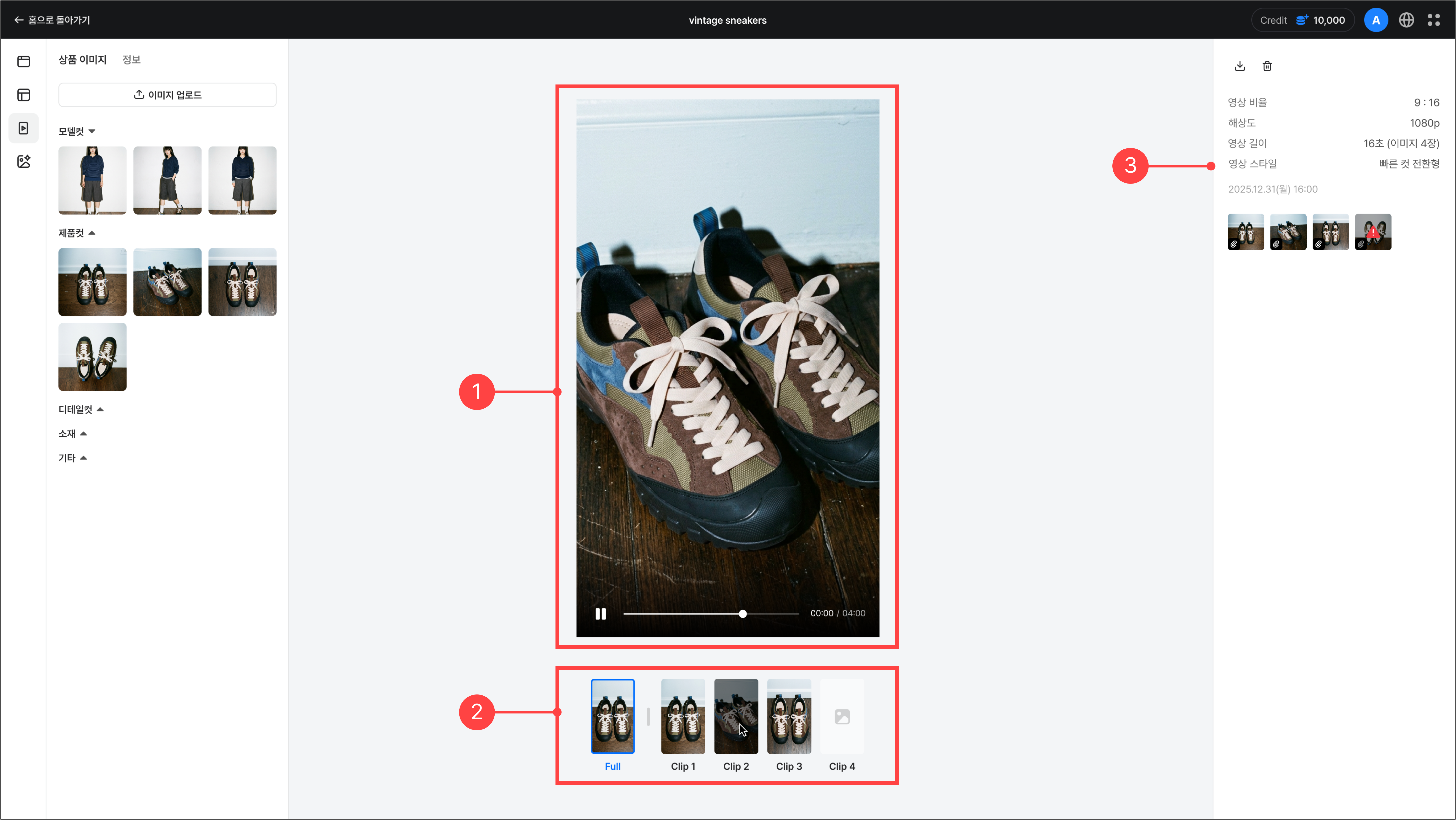
- 영상 제작 메뉴에서 영상을 클릭하면 개별 영상 상세보기 화면으로 이동합니다. 화면 중앙에서 생성된 영상이 자동으로 재생됩니다.
- 영상 하단에서는 전체 영상(Full)과 개별 이미지로 제작된 부분 영상(Clip)을 확인할 수 있습니다.
- 우측 패널에서는 영상 다운로드 및 삭제가 가능하며, 영상 비율·해상도·길이·스타일·제작 날짜 정보를 확인할 수 있습니다. 영상 제작 시, 사용된 이미지와 생성되지 않은 이미지도 함께 확인할 수 있습니다.
5.문제 해결
GUIDELINE_FAILED 오류로 인한 영상 생성 실패
다음 내용을 포함한 이미지에 대해서는 AI 안전 정책에 따라 영상 생성을 제한하고 있습니다.
- 연예인·유명인 등 실존 인물
- 아동 모델
- 선정적 콘텐츠 (노출이 높은 이미지 등)
- 개인정보가 노출된 이미지 (카드 번호, 주소 등)
- 기타 AI 안전 기준에 위반되는 콘텐츠
해당 이미지를 제외한 후 다시 시도해 주세요. 동일한 문제가 반복될 경우 고객센터로 문의해 주세요. (vaetki-commerce@ncsoft.com)
* 초상권 보호 및 AI 콘텐츠 생성 가이드라인 준수를 위한 조치입니다.
이전 글
배너 제작 가이드다음 글
AI 스튜디오 가이드