서비스 이용 가이드
AI 스튜디오 가이드
AI 스튜디오에서 기본 편집, 스타일 프리셋, 인페인팅을 사용하는 방법을 소개합니다.
1.AI 스튜디오 화면 소개
AI 스튜디오에서 프롬프트를 입력해 이미지를 다양한 스타일로 편집할 수 있습니다. 멀티 편집 및 인페인팅 기능으로 콘텐츠용 이미지를 손쉽게 수정할 수 있습니다.
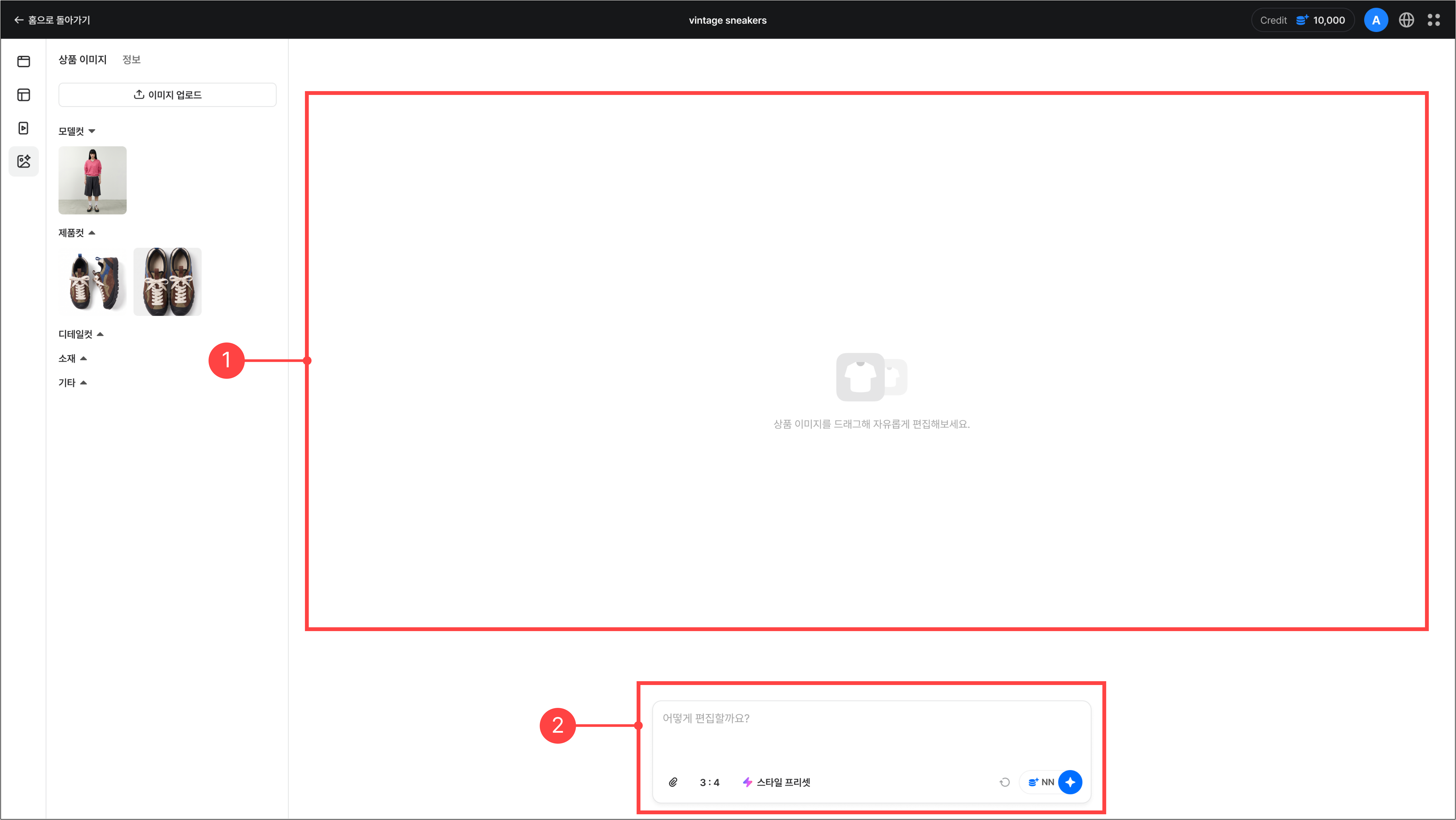
- AI로 편집된 이미지와 편집 내용이 표시되는 영역입니다.
- 편집 방법을 설정할 수 있는 대화창 영역입니다. 편집할 이미지를 추가하고 텍스트 프롬프트를 입력할 수 있으며, 레퍼런스 이미지를 등록할 수 있습니다. 또한, 스타일 프리셋을 선택해 원하는 편집 스타일을 적용할 수 있습니다.
2.기본 편집 기능
업로드한 이미지를 캔버스로 드래그한 후, 대화창에 텍스트를 입력해 원하는 방향으로 이미지를 편집할 수 있습니다.
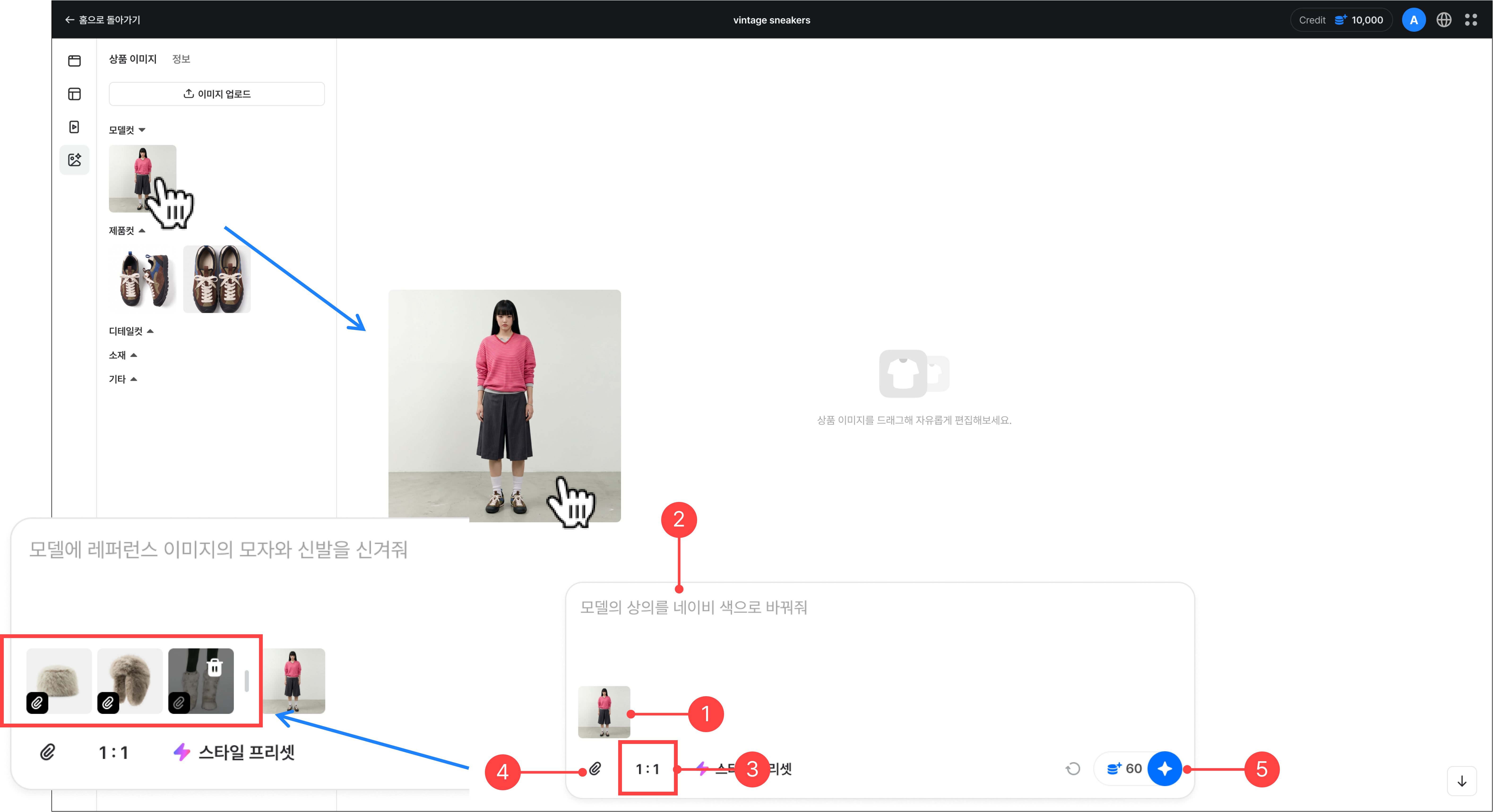
- 대화창으로 에셋 패널의 이미지를 드래그합니다. 대화창에 편집할 이미지가 추가된 것을 확인할 수 있습니다. 한번에 여러 장의 이미지를 추가하여 편집할 수 있습니다.
- 편집하고 싶은 내용을 대화창에 텍스트로 입력합니다.
- 대화창에서 이미지 비율을 설정할 수 있습니다.
- 레퍼런스 이미지를 첨부해 원하는 스타일로 이미지를 생성할 수 있습니다. 레퍼런스 이미지는 새로 업로드하거나 에셋 패널에서 불러올 수 있습니다.
- 차감 예정 크레딧을 확인한 후, 제작 버튼을 눌러 이미지 편집을 시작합니다.
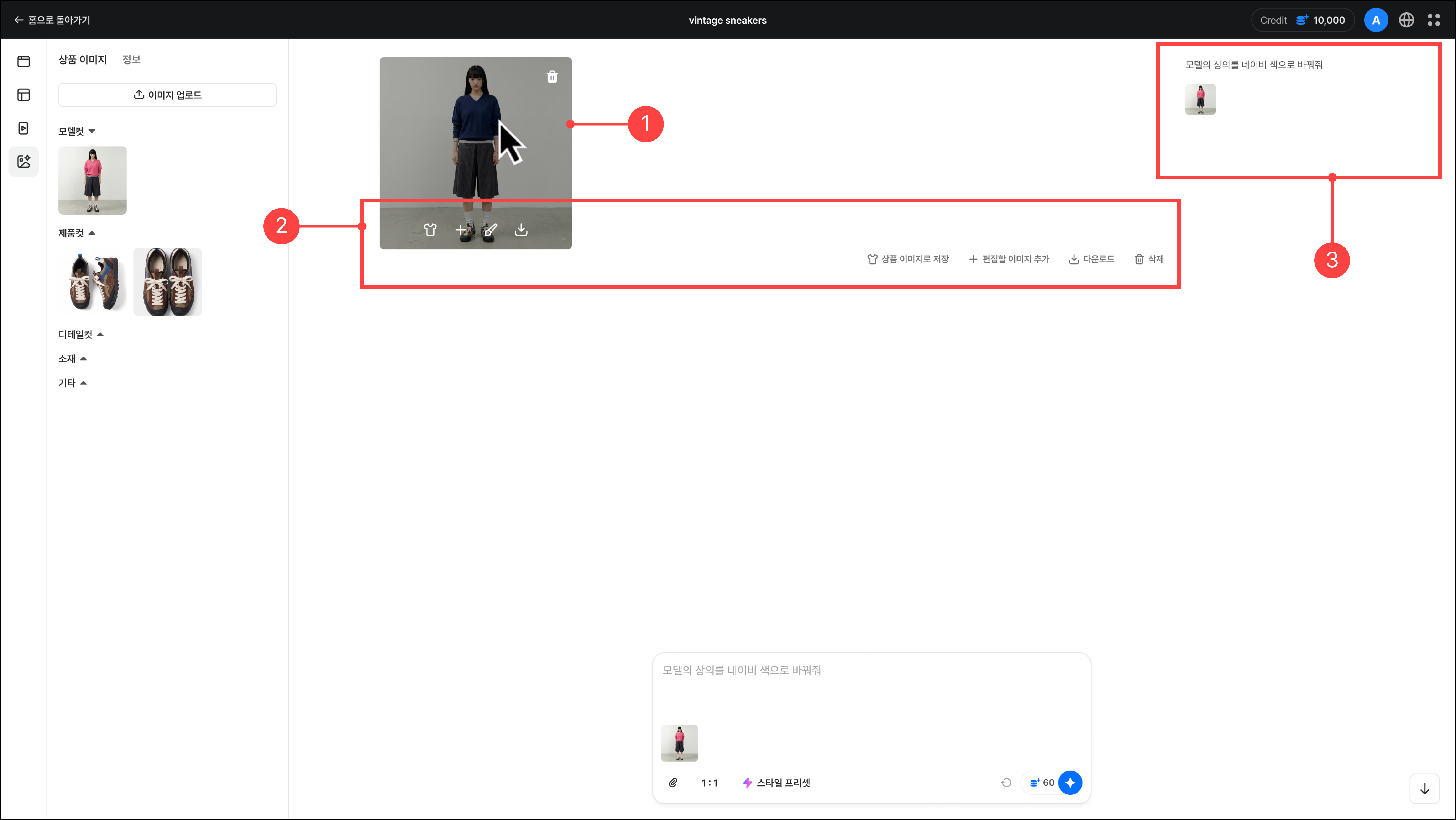
- 이미지 편집이 완료되면 편집 영역에 결과 이미지가 표시됩니다.
- 편집 영역의 결과 이미지에 마우스를 올리면 이미지 관리 기능 버튼이 활성화됩니다. 개별 이미지 또는 전체 편집 결과 이미지에 대해 다음 기능을 사용할 수 있습니다.
- 상품 이미지로 저장: 편집한 이미지를 에셋 패널에 저장합니다.
- 편집할 이미지 추가: 생성된 이미지를 편집용 이미지로 대화창에 추가합니다.
- 다운로드: 편집 결과 이미지를 다운로드합니다.
- 삭제: 편집한 이미지를 삭제합니다.
- 인페인팅 편집: 이미지의 특정 영역을 지정해 추가 편집할 수 있습니다. 자세한 내용은 4. 인페인팅을 참고해 주세요.
- 편집 이미지 우측에서는 사용한 텍스트 프롬프트와 원본 이미지를 확인할 수 있습니다.
- 편집이 완료된 이미지를 클릭하면 이미지 상세보기 화면으로 이동합니다. 상세보기에서는 편집 결과 이미지와 원본 이미지를 비교할 수 있습니다.
- 우측 패널에서 프롬프트, 이미지 크기, 원본 이미지, 제작 일시를 확인할 수 있습니다.
3.스타일 프리셋 사용하기
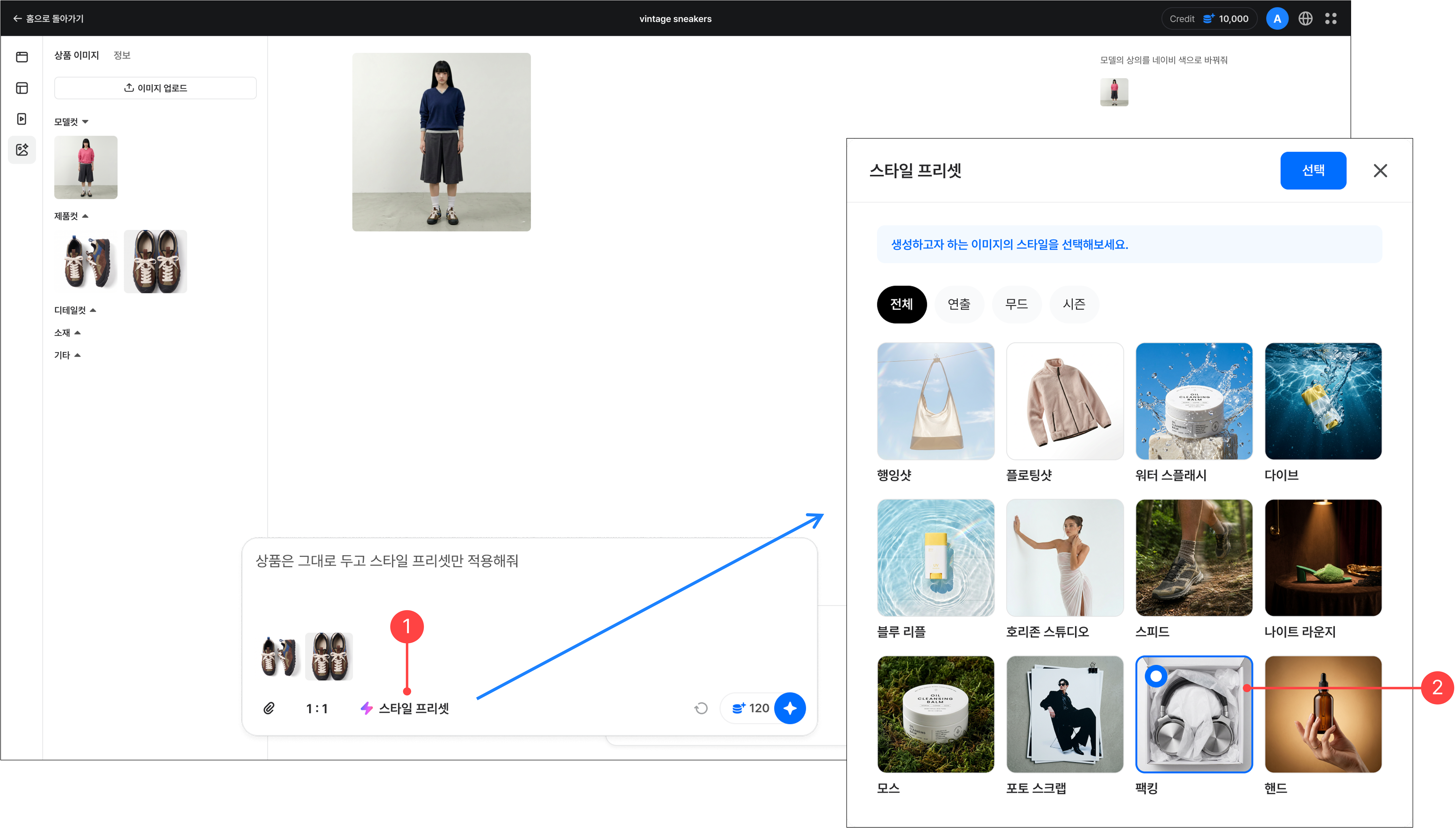
- 이미지 편집 시 원하는 스타일을 선택해 손쉽게 이미지를 편집할 수 있습니다. 대화창에서 스타일 프리셋 버튼을 클릭합니다.
- 스타일 프리셋 선택 화면에서 생성하고자 하는 이미지의 스타일을 선택합니다. 원하는 편집 내용이 있다면, 텍스트 프롬프트를 추가 입력할 수 있습니다.
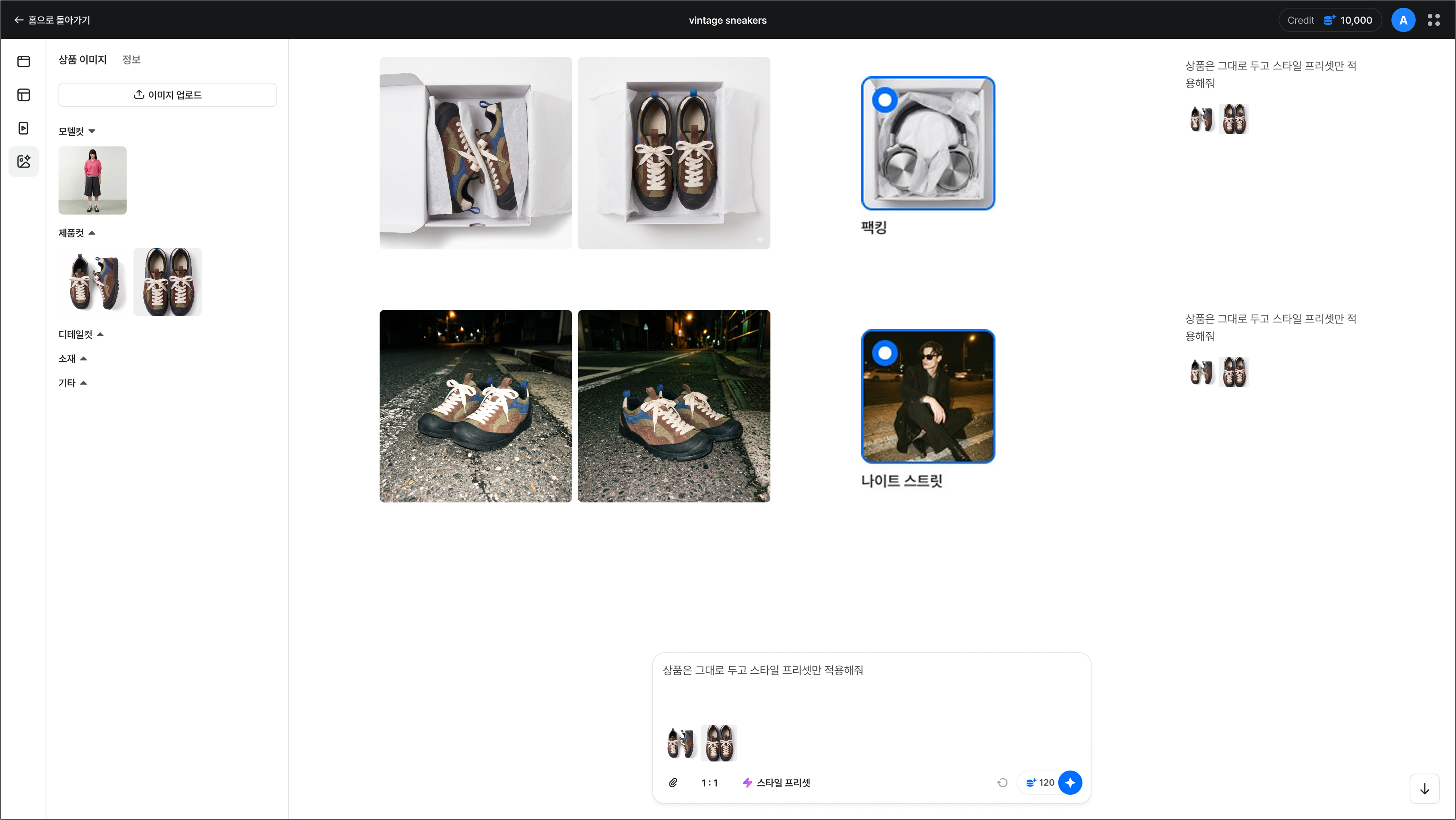
- 스타일 프리셋이 적용된 결과 이미지를 확인할 수 있습니다.
4.인페인팅
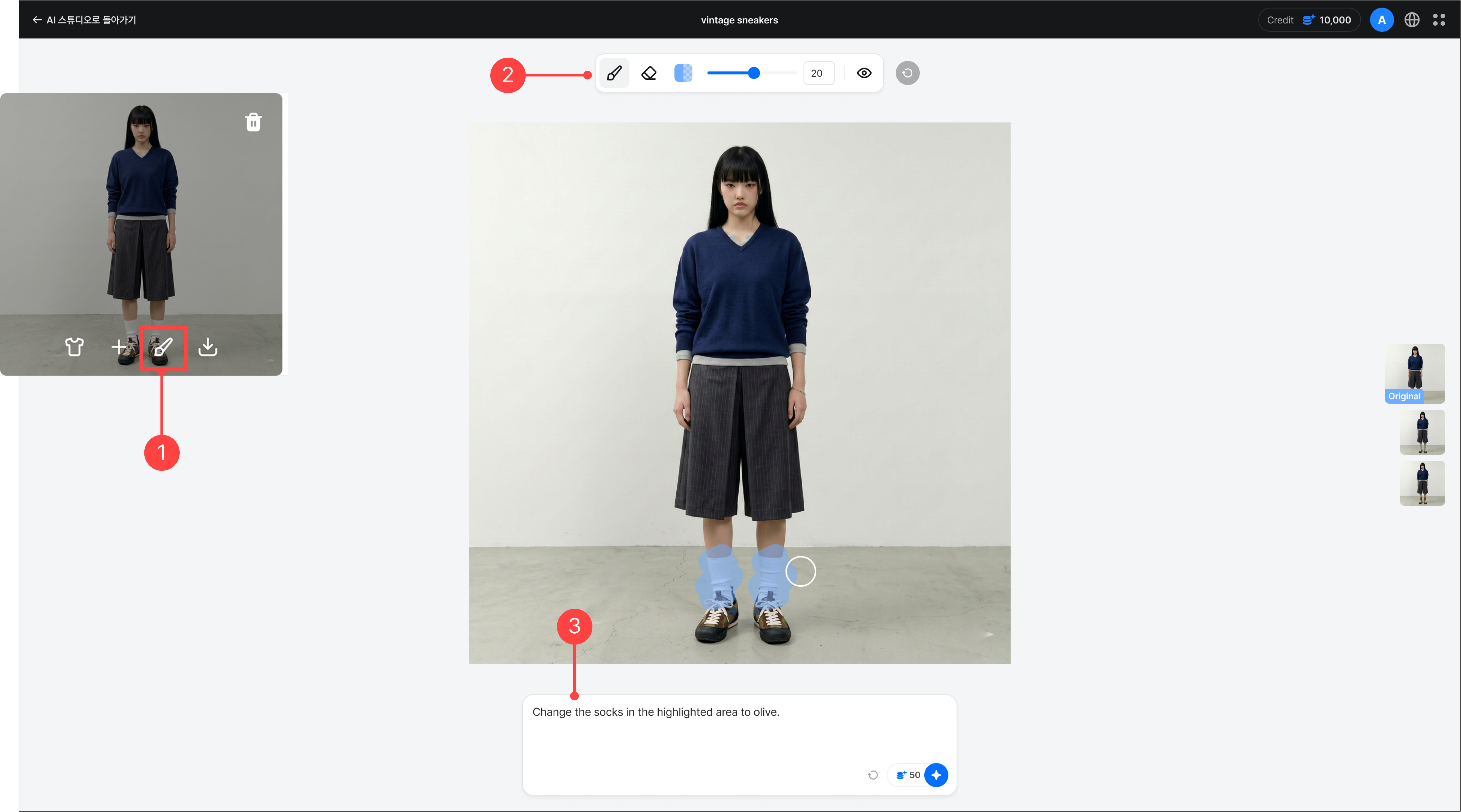
이미지의 일부 영역만 선택하여 정교하게 편집하는 기능입니다. 수정할 영역을 마스킹하고 텍스트 프롬프트를 입력하면 원하는 방향으로 이미지를 편집할 수 있습니다.
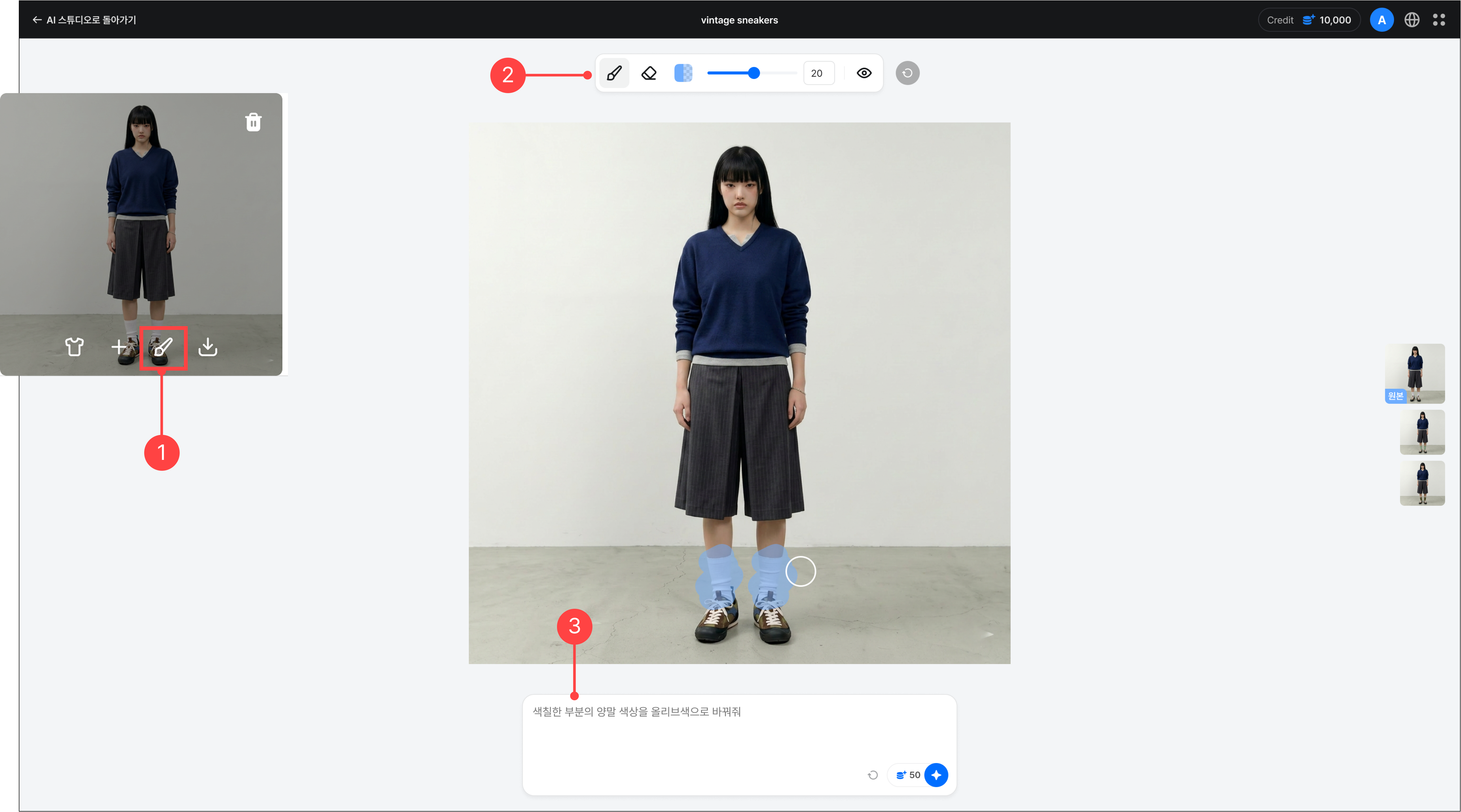
- 편집한 이미지의 썸네일에 마우스를 올리면 인페인팅 메뉴로 이동할 수 있습니다.
- 인페인팅 메뉴 상단 툴바에서 브러쉬를 선택한 후, 편집할 영역을 색칠합니다. 브러쉬 색상 변경 및 굵기 조절이 가능하며, 잘못 지정한 영역은 지우개로 수정할 수 있습니다.
- 편집할 영역에 대한 텍스트 프롬프트를 입력한 뒤, 제작 버튼을 눌러 편집을 진행합니다.
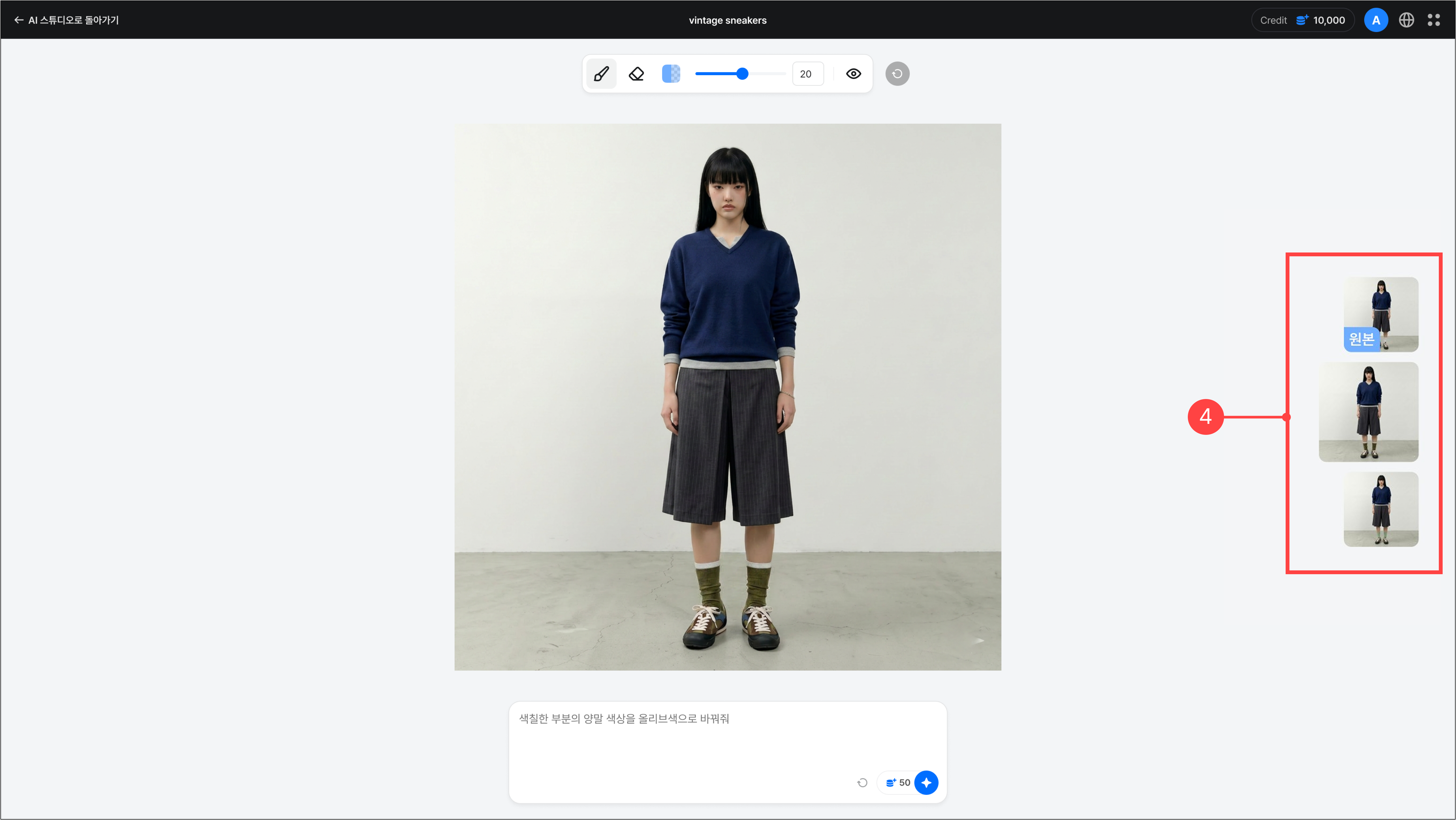
- 생성된 이미지는 우측 원본 이미지 하단에 순차적으로 표시됩니다. 이미지를 클릭하면 확대하여 확인할 수 있으며, 추가 인페인팅 편집도 가능합니다. 생성된 이미지는 AI 스튜디오 갤러리에서도 확인할 수 있습니다.
이전 글
영상 제작 가이드다음 글
회원 및 로그인 FAQ